3ChatClaw 安装及使用指南
一、下载 3ChatClaw
-
打开 3ChatClaw 官网: https://claw.3chatai.com/
-
点击页面中的
立即下载,进入下载页面。

- 根据电脑操作系统选择对应的安装包并下载。
macOS安装
注意:macOS 当前仅支持 M 系列芯片设备。

- 下载完成后,打开
.dmg安装文件,将 3ChatClaw 拖拽至Applications文件夹中。

- 安装完成后打开 3ChatClaw。首次启动时,可能会触发 Apple 安全提示。 请前往系统设置中的
隐私与安全性,在安全性区域允许打开 3ChatClaw。


Windows安装
- Windows点击安装后会阻止下载,点击下载列表右侧
···再点击保留

- 此时会跳出弹窗点击下拉箭头后点击
仍然保留即可开始下载

二、注册 3ChatClaw
- 打开 3ChatClaw,点击
注册。

- 点击后,系统会自动跳转至注册页面。用户可以使用手机号或邮箱进行注册。

- 输入发送至手机号或邮箱的验证码,即可完成账号验证。

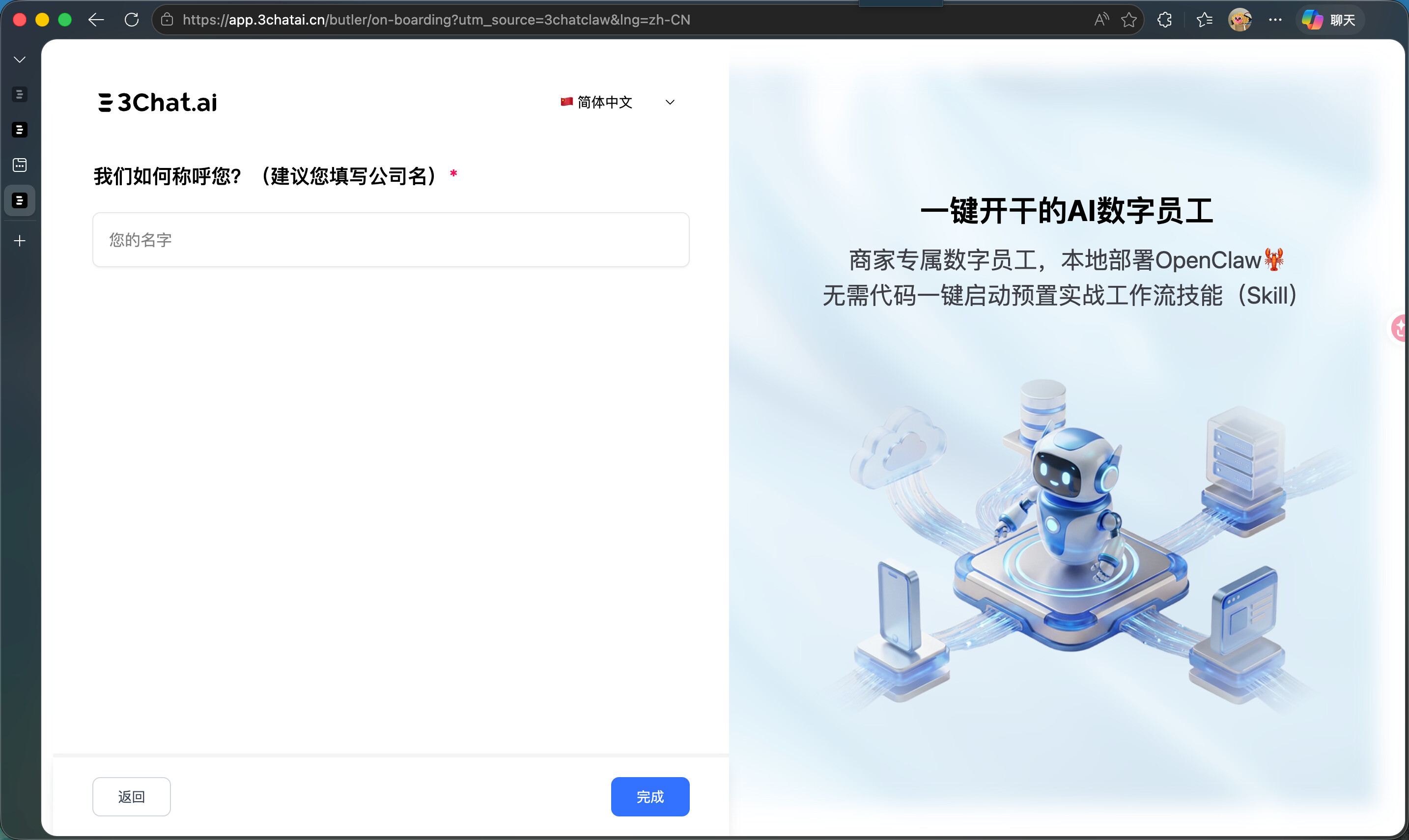
- 按照页面提示填写基础信息。
- 注册完成后,点击头像,再点击
个人中心。

- 进入个人中心后,可根据需要设置登录密码。该步骤为可选项。

- 完成注册后,返回 3ChatClaw 客户端进行登录。

- 登录成功后,即可进入 3ChatClaw 聊天界面。

三、使用 3ChatClaw
首次安装并登录后,建议先与 3ChatClaw 进行一次初始化对话。
用户可以通过对话设定希望 3ChatClaw 采用的回复风格、使用习惯和工作偏好,从而获得更符合个人需求的交互体验。
---四、在技能市场下载技能
用户可以在技能市场中查看并下载 3ChatClaw 已发布的所有技能。
-
点击左侧边栏中的
技能市场,进入技能市场页面。 -
在技能市场中浏览当前已发布的技能。
-
选择需要使用的技能,点击
一键安装即可完成安装。 -
安装完成后,点击左侧边栏中的
已安装技能,即可查看已安装的技能。
五、启动技能
用户可以直接通过对话向 3ChatClaw 下达指令,从而启动已安装的技能。
使用步骤如下:
-
先在技能市场中下载需要使用的技能。
-
在技能卡片中查看该技能对应的
Prompt。 -
技能安装完成后,将该
Prompt复制并发送给 3ChatClaw。 -
3ChatClaw 接收到指令后,即可启动并执行对应技能。
如果不希望每次启动技能时都手动发送 Prompt,也可以通过 任务 功能启动技能。
使用步骤如下:
-
在技能市场中下载需要使用的技能。
-
点击左侧边栏中的
任务,进入任务中心。 -
点击
创建任务。 -
选择想要使用的 Skill。
注:如果无法找到已安装的技能,可能是因为该技能当前仅支持通过对话启动。
-
填写任务名称。任务名称可自定义,用于区分用户创建的不同任务。
-
根据实际需求完成调度配置(此处可以选择定时重复,指定定时任务)和参数配置。
-
配置完成后,点击
创建任务。 -
任务创建完成后,可在任务中心查看该任务。点击
立即运行,即可执行已配置好的技能。
- 任务执行结束后,执行结果可点击左侧边栏
聊天查看
